Google Meet : activer la traduction vocale en français, mode d’emploi
Google Meet intègre une traduction vocale en français pour fluidifier les échanges entre participants de langues différentes. Réservée, au 30 août 2025, aux abonnés Google AI Pro et Ultra sur ordinateur, cette option demande une activation par l’organisateur puis des réglages individuels pour chaque participant.

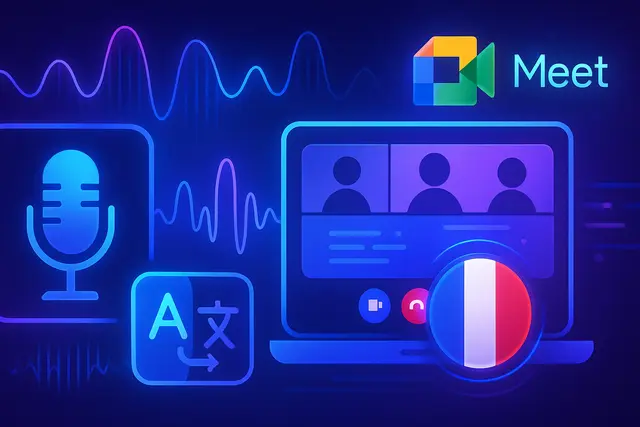
Une réunion internationale ne se joue pas seulement sur la compréhension des mots. Le rythme d’un échange, une hésitation, l’intonation d’une question ou l’urgence d’une réponse comptent aussi. Avec sa fonction de traduction vocale, Google Meet cherche à rendre ces conversations plus fluides en permettant aux participants de parler dans leur langue et d’écouter une version traduite dans la langue choisie. Le français fait désormais partie des langues proposées.
Cette nouveauté ne se confond pas avec de simples sous-titres. Son ambition est de produire une restitution audio de la parole, afin que chacun puisse suivre une discussion sans devoir lire en permanence une transcription à l’écran. Elle reste toutefois soumise à des conditions d’accès, à des réglages précis et aux limites habituelles d’un outil de traduction automatique. Voici ce qu’il faut savoir pour l’utiliser dans Google Meet au 30 août 2025.
Ce que fait la traduction vocale de Google Meet
La traduction vocale est conçue pour les appels où tous les participants ne partagent pas la même langue. Dans ce cadre, une personne peut s’exprimer dans sa langue maternelle, tandis qu’un autre participant choisit la langue dans laquelle il souhaite entendre l’échange. L’objectif est de limiter les interruptions liées à l’interprétation et de rendre les réunions plus accessibles à des équipes, partenaires ou clients répartis dans plusieurs pays.
Google Meet s’appuie ici sur l’intelligence artificielle pour traiter la parole et fournir une traduction audio. Le service ne prétend pas abolir toute friction linguistique : un léger temps de traitement subsiste. Mais il vise une conversation plus naturelle que celle permise par une succession de phrases transcrites puis lues.
Les langues citées pour cette fonction sont l’anglais, l’italien, l’espagnol, le portugais et le français. Lors de l’activation, il faut sélectionner la combinaison de langues appropriée à la réunion. Google annonce que d’autres langues doivent être ajoutées par la suite, sans préciser de calendrier dans les informations disponibles à cette date.
Qui peut utiliser la fonction en français ?
L’accès n’est pas généralisé à tous les comptes Google Meet. À la date de publication de ce guide, la fonction est réservée aux abonnés Google AI Pro et Google AI Ultra. Elle est également disponible uniquement sur ordinateur. Une personne rejoignant une réunion depuis un autre type d’appareil ne doit donc pas considérer que l’option lui sera nécessairement proposée.
L’activation ne relève pas de chaque participant pris isolément. C’est l’organisateur ou l’organisatrice qui doit rendre la fonction disponible pour la réunion. Cette étape est à prévoir avant le début de l’échange, afin d’éviter de perdre du temps lorsque les participants sont déjà connectés.
| Élément | Situation au 30 août 2025 |
|---|---|
| Accès | Réservé aux abonnés Google AI Pro et Google AI Ultra |
| Appareil pris en charge | Ordinateur |
| Personne qui active la fonction | L’organisateur ou l’organisatrice de la réunion |
| Langues mentionnées | Anglais, italien, espagnol, portugais et français |
| Délai attendu | Quelques secondes peuvent être nécessaires |
| Maturité du service | Fonctionnalité en phase bêta |
Cette distinction entre l’activation collective et les préférences individuelles est importante. L’organisateur ouvre l’accès à la traduction dans la réunion. Ensuite, chaque participant choisit la manière dont il veut utiliser cette possibilité.
Comment activer la traduction vocale dans Google Meet
L’opération se déroule depuis les commandes de la réunion Google Meet. Il est préférable que l’organisateur vérifie en amont son abonnement et son accès depuis un ordinateur, puis informe les invités que la traduction vocale pourra être utilisée. Cela permet à chacun de prévoir ses propres réglages de langue.
Voici les étapes à suivre :
- Rejoignez ou démarrez la réunion Google Meet depuis un ordinateur.
- Dans l’angle inférieur droit de l’écran, ouvrez le menu Outils de réunion.
- Sélectionnez l’option Traduction vocale.
- Choisissez la combinaison de langues correspondant aux besoins des participants.
- Cliquez sur Activer la traduction pour l’ouvrir à l’ensemble de la réunion.
Lorsque l’activation a été effectuée, un badge apparaît dans l’angle supérieur droit de l’écran. Il indique que la traduction vocale est disponible et sert aussi de point d’accès aux réglages individuels.
L’interface étant appelée à évoluer au cours de la phase bêta, l’emplacement exact de certains libellés peut être ajusté. La logique reste cependant la même : l’outil se pilote depuis les commandes de la réunion, et non depuis une application de traduction indépendante.
Les réglages que chaque participant doit effectuer
Après l’activation par l’organisateur, chaque personne doit indiquer ses préférences. Il faut cliquer sur le badge Traduction vocale, puis renseigner deux éléments : la langue que l’on parle et celle que l’on souhaite entendre.
Cette seconde étape évite d’imposer une même configuration à tous les invités. Dans une réunion réunissant, par exemple, des personnes francophones, anglophones et italophones, chacun peut adapter l’écoute à ses besoins, dans les limites des combinaisons disponibles.
Un point mérite une attention particulière : une autorisation explicite est demandée pour que la voix d’un utilisateur soit traduite à destination des autres participants. Cette exigence rappelle que la fonction ne se limite pas à un réglage technique. Elle concerne aussi la diffusion et la transformation de la parole d’une personne au cours de la réunion.
Les paramètres peuvent être modifiés pendant l’appel. Un participant peut désactiver la traduction associée à sa propre voix ou choisir de ne plus utiliser la traduction. La fonction peut également être désactivée pour l’ensemble de la réunion selon les contrôles disponibles.
Traduction vocale : les apports et les précautions
Ce que la fonction apporte
- Permet de parler dans sa langue et d’écouter une version traduite.
- Cherche à préserver le rythme et l’intonation de l’intervenant.
- Réduit la dépendance à la lecture de sous-titres pendant un appel.
- Peut faciliter les réunions entre participants de langues différentes.
Ce qu’elle ne garantit pas
- Une traduction parfaite de toutes les phrases et de tous les termes.
- Une absence totale de délai, quelques secondes peuvent être nécessaires.
- Une qualité identique avec une connexion ou un son dégradés.
- Un remplacement systématique d’un interprète humain pour les échanges sensibles.
Pourquoi la voix traduite garde-t-elle le rythme de l’échange ?
Google attribue la faible latence de cette fonction à AudioLM, un modèle développé par DeepMind. L’enjeu technique est différent d’une traduction textuelle classique. Traduire une conversation en direct ne consiste pas uniquement à remplacer un mot par un autre : il faut traiter une parole continue, avec ses silences, son débit et ses variations d’intonation.
Dans une approche traditionnelle, plusieurs opérations peuvent se succéder : reconnaître la parole, traduire le texte obtenu, puis générer une voix dans la langue cible. Google présente AudioLM comme une approche travaillant directement dans l’environnement sonore. L’objectif est de préserver davantage le rythme, l’intonation et les émotions de la personne qui s’exprime.
Cela ne signifie pas que la traduction est littéralement immédiate. Un délai de quelques secondes peut se produire, le temps que l’intelligence artificielle traite l’audio et restitue le résultat. Dans une présentation ou une conversation structurée, ce décalage peut rester acceptable. Dans un débat très rapide, avec de nombreuses interruptions, il peut en revanche compliquer les échanges.
Quelles sont les limites à anticiper ?
Comme toute fonction en bêta, la traduction vocale de Google Meet peut produire des résultats inégaux. Des erreurs de traduction sont possibles, en particulier lorsqu’une phrase est ambiguë, lorsqu’un interlocuteur parle très vite ou quand plusieurs personnes s’expriment en même temps. Des intonations atypiques peuvent aussi apparaître dans la voix restituée.
La connexion réseau influe également sur l’expérience. Une visioconférence repose déjà sur la transmission du son et de l’image. Ajouter un traitement de traduction en direct renforce l’importance d’une connexion stable. Une coupure, un son haché ou un microphone de mauvaise qualité peut altérer la compréhension de la phrase originale et, par conséquent, celle de la traduction.
Pour réduire les risques de malentendu, quelques réflexes simples sont utiles :
- parler distinctement et éviter de couvrir la voix d’un autre participant ;
- découper les explications complexes en phrases courtes ;
- expliciter les acronymes, les noms de produits et les chiffres importants ;
- reformuler une décision si sa traduction semble incertaine ;
- consigner les conclusions importantes dans le compte rendu de réunion.
Ces précautions ne sont pas propres à Google Meet. Elles relèvent du bon usage de toute traduction automatique, particulièrement lorsque les discussions portent sur des consignes opérationnelles, des contrats, des données chiffrées ou des sujets sensibles.
Dans quels cas l’outil est-il le plus utile ?
La traduction vocale peut être pertinente pour une première prise de contact avec un partenaire étranger, une réunion d’équipe internationale, une démonstration produit ou une session de formation réunissant plusieurs langues. Elle peut aussi faciliter la participation de collaborateurs qui comprennent une langue de travail sans être suffisamment à l’aise pour suivre un échange oral soutenu.
Son intérêt dépend de la nature de la réunion. Pour un point d’avancement régulier, où les sujets sont connus et le vocabulaire partagé, le gain de confort peut être immédiat. Pour une réunion impliquant des formulations très précises, des nuances contractuelles ou un vocabulaire spécialisé, l’outil doit plutôt être vu comme une aide à la compréhension générale.
La meilleure préparation consiste donc à déterminer à l’avance les langues nécessaires, à vérifier que les participants savent où régler leurs préférences et à prévoir une solution de clarification. Il peut s’agir d’un document partagé, d’un ordre du jour clair ou d’une personne capable de reformuler les points décisifs dans une langue comprise par tous.
Ce qu’il faut surveiller avant d’en faire un réflexe
L’arrivée du français dans la traduction vocale de Google Meet illustre une évolution importante des outils de visioconférence : ils ne servent plus seulement à transporter une voix et une image, mais cherchent à adapter la conversation à chaque auditeur. Pour les utilisateurs éligibles, l’activation est relativement simple, à condition de distinguer le rôle de l’organisateur et les choix individuels de chaque participant.
Il faut néanmoins surveiller trois aspects : l’élargissement annoncé à d’autres langues, la qualité réelle des traductions dans les situations professionnelles exigeantes et l’évolution de la disponibilité au-delà des abonnements Google AI Pro et Google AI Ultra sur ordinateur. Les améliorations attendues devront notamment réduire les erreurs, rendre les intonations plus cohérentes et limiter l’effet du délai de traitement.
En attendant, le bon usage consiste à employer cette fonction comme un facilitateur de dialogue, non comme un interprète infaillible. Elle peut ouvrir une conversation et en fluidifier le déroulement. La validation humaine reste indispensable dès qu’une formulation exacte a des conséquences importantes.
Questions fréquentes
Comment activer la traduction vocale en français dans Google Meet ?
L’organisateur ou l’organisatrice ouvre les Outils de réunion dans l’angle inférieur droit de Google Meet, sélectionne Traduction vocale, choisit la combinaison de langues voulue puis clique sur Activer la traduction. Un badge apparaît ensuite en haut à droite, indiquant que la fonction est disponible dans la réunion.
La traduction vocale de Google Meet est-elle gratuite ?
Au 30 août 2025, cette fonction n’est pas proposée à tous les utilisateurs de Google Meet. Elle est réservée aux abonnés Google AI Pro et Google AI Ultra. Il faut également utiliser Google Meet sur un ordinateur, la disponibilité sur les autres plateformes n’étant pas annoncée à cette date.
Quels réglages les participants doivent-ils faire ?
Chaque participant clique sur le badge Traduction vocale pour sélectionner la langue qu’il parle et celle qu’il souhaite entendre. Une autorisation explicite est aussi nécessaire afin que sa propre voix puisse être traduite pour les autres personnes présentes. Ces préférences peuvent être modifiées pendant la réunion.
Quelles langues sont disponibles avec la traduction vocale Google Meet ?
Les langues mentionnées au lancement de la version française sont l’anglais, l’italien, l’espagnol, le portugais et le français. L’organisateur doit choisir une combinaison de langues proposée dans l’interface. Google indique que d’autres langues doivent rejoindre la fonctionnalité, sans calendrier précisé au 30 août 2025.
La traduction vocale Google Meet est-elle instantanée et fiable ?
La fonction vise une faible latence, mais un décalage de quelques secondes peut subsister pendant le traitement audio. Des erreurs de traduction ou des intonations inhabituelles restent possibles, notamment si le son est mauvais ou la connexion instable. Pour les décisions importantes, il est recommandé de reformuler et de confirmer les points essentiels par écrit.
Sources
Références consultées pour la rédaction de cet article. Les adresses sont indiquées à titre informatif et ne sont pas des liens.
- Centre d’aide officiel Google Meetsupport.google.com/meet/?hl=fr
- Présentation officielle des forfaits Google AIone.google.com/about/google-ai-plans
- Google Meet, présentation du serviceworkspace.google.com/intl/fr/products/meet
- Google Research, présentation d’AudioLMresearch.google/blog/audiolm-a-language-modeling-approach-to-audio-generation